การใช้โปรแกรม http file server แชร์ไฟล์ผ่านเน็ต
ทำ File Server อย่างง่ายๆ

HFS เป็นโปรแกรมทีใช้ทำ HTTP File Server ได้อย่างง่ายๆ HTTP File Server ก็คือการทำ File Server ผ่านโปรโตคอล HTTP หรือทำบน WEB นั่นเองโดยเราสามารถใช้งานได้บน Web Browser ได้เลย
- เปิดโปรแกรมขึ้นไม่เลยนะครับไม่ต้องติดตั้งอะไรให้ยุ่งยาก ดับเบิ้ลคลิ๊กที่ hfs.exe จะพบกับหน้าตาโปรแกรมดังรูป
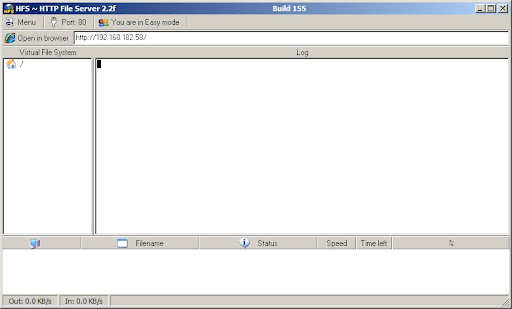
hfs Main Program
- ให้เลือกที่ Menu -> Add folder from disk… เพื่อทำการเลือกโฟลเดอร์ที่ต้องการ

Add File
- โปรแกรมจะให้คุณเลือกว่าจะเป็น Real Folder หรือ Virtual folder ( ถ้าเป็นโฟล์เดอร์ใหญ่ ให้เลือก Real folder แต่ถ้าโฟล์เดอร์ไม่ใหญ่ให้เลือก Virtual folder )
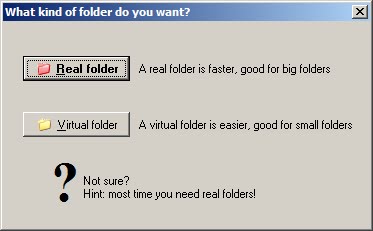
เลือกชนิดโฟล์เดอร์
- เปิดโปรแกรม Web Browser พิมพ์ ” http://localhost/ ” ที่ช่อง Address Bar แล้ว Enter ก็ะเห็นโฟลเดอร์ที่ได้ทำการแอดไว้ ดังรูป

localhost
- เราสามารถคลิ๊กเข้าไปดูโฟลเดอร์ย่อยได้ ดังรูป
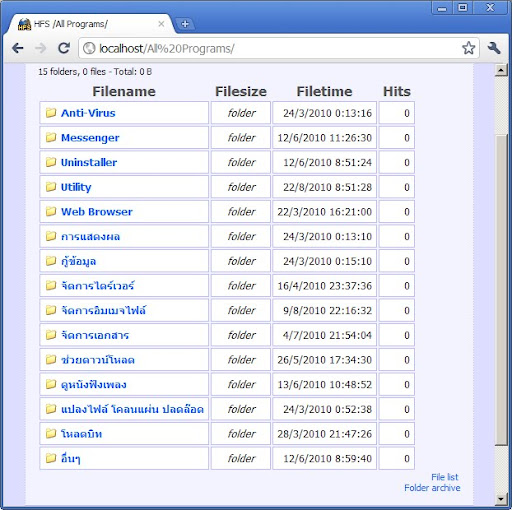
โฟล์เดอร์ย่อย
- เราสามารถเปลี่ยน Port Number ได้ หรือเปลี่ยนเป็น Expert Mode ได้โดยคลิ๊กที่ Menu ดังรูป

Expert Menu
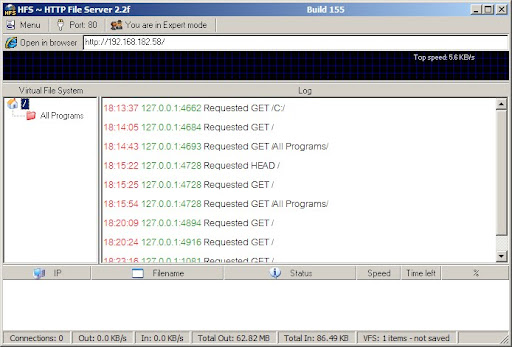
Expert Mode
ชื่อ : hfs (HTTP File Server)เวอร์ชั่น : 2.2f Build 155ระบบปฏิบัติการที่รองรับ : Windows (all 32bit-versions), Wine/Linux.ประเภท : Freewareเว็บไซต์ : http://www.rejetto.com/hfsขนาด : 600 KB
ที่มา: www.ham.in.thวีดีโอสาธิตการใช้งาน
เรื่องที่เกียวข้อง
HTTP File Server เป็นโปรแกรมที่น่าใช้งานอีกตัวหนึ่งค่ะ การทำงานของตัวโปรแกรม คือ ทำให้เราสามารถเปิดให้เพื่อนมาโหลดโปรแกรมในเครื่องเราได้ อธิบายง่ายๆได้ว่า ถ้าเรามีโปรแกรมที่เพื่อนต้องการ เราก็สามารถให้เพื่อนเข้ามาโหลดในเครื่องเราได้ โดยไม่ต้องไปหาซื้อหรือว่า ถ้าหาโหลดแล้วลิงค์เสีย เราก็เปิดให้เพื่อนโหลดโปรแกรมจากเราผ่านอินเตอร์เน็ตได้ค่ะ มาดูหน้าตาของตัวโปรแกรมก่อนดีกว่า
|
 |
หน้าตาของตัวโปรแกรมค่ะ ไม่มีวิธีลง เพราะแตก Zip ออกมาก็ใช้ได้เลยค่ะ เล็กแต่แจ๋ว
|
 |
ถ้าเราต้องเปิดเน็ต หรือว่าเล่นเกม ด้วย การที่จะให้เข้ามาโหลดแบบเต็มๆ คงไม่ไหวค่ะ จำกัด Bandwidth หน่อยดีกว่า ตามรูปเลยค่ะ ไปที่ เมนู แล้วเลือกมาที่ Limits แล้วไปที่ Speed limit:Disabled พอคลิกแล้วจะมีหน้าต่างออกมาให้เรากำหนดว่าจะเปิดให้เท่าไร (หรือถ้าใครจะเปิดแบบเต็มๆ เลยก็ข้ามขั้นตอนนี้ไปได้ค่ะ)
|
 |
ขั้นตอนต่อไป ก็มา Add files ที่เพื่อนเราต้องการโหลดค่ะ ดูในช่อง Virtual File System จะเห็นรูปบ้านอยู่ ให้เราคลิกขวาแล้วเลือก ADD files... เหมือนรูปด้านบนค่ะ หรือว่า จะลากไฟล์มาใส่ก็ได้ค่ะ หรือถ้าเราต้องการทั้งโฟล์เดอร์ ก็เลือกที่ Add folder...
|
 |
เราจะเห็นรายการไฟล์ และ โฟล์เดอร์ที่เรา Add เข้ามาแล้วอยู่ใต้รูปบ้าน มีไฟล์อะไรที่ต้องการให้เพื่อนโหลดก็ add เข้ามาได้อีกค่ะ เมื่อได้ครบตามที่เราต้องการแล้ว ให้เราดูที่ Port ที่อยูด้านบน เดิมๆ จะตั้งมาที่ 80 เราสามารถกำหนดพอร์ทเองได้ ในที่นี้จะกำหนดเป็น พอร์ท 7011 หลังจากนั้นให้เราคลิกที่รูปบ้าน แล้วดูที่ช่อง Address จะเปลี่ยนเป็นหมายเลขไอพี (ไอพีที่สามารถเปิด Http file Server ได้ต้องเป็นไอพี public เท่านั้นนะค่ะ) เมื่อได้แล้วให้กดที่ เมนู OFF ด้านซ้ายบนให้เป็น ON เราก็พร้อมที่ให้เพื่อนเข้ามาโหลดไฟล์ได้แล้ว โดยบอกไอพีในช่อง Address กับหมายเลขพอร์ทให้ไป (ถ้ากำหนดพอร์ทเป็น 80 ให้บอกแค่ไอพีเท่านั้น)
|
 |
เมื่อได้ไอพีกับหมายเลขพอร์ทมาแล้ว (คนที่ต้องการโหลดไฟล์) ให้เปิด IE ขึ้นมา แล้วในช่อง Address ให้ใส่ http://ไอพี:หมายเลขพอร์ท (ตัวอย่าง http://203.172.43.81:7011) ถ้าไม่มีอะไรผิดพลาด ก็จะขึ้นหน้าตามาดังรูปค่ะ แล้วต้องการไฟล์อะไรก็โหลดได้เลย
|
 |
เพิ่มความปลอดภัยอีกหน่อย ถ้าเรากลัวบุคคลที่ไม่ได้รับเชิญเข้ามาร่วมโหลดด้วยละก้อ ใส่ยูสเซอร์ กับพาสกันไว้หน่อย วิธีคือ คลิกขวาที่รูปบ้าน แล้วเลือก Set user /pass... จะขึ้นหน้าต่างมาดังรูปให้เรากรอก ยูสเซอร์กับพาสที่เราต้องการ แล้วบอกให้เพื่อนที่ต้องการโหลด เมื่อเพื่อนเข้ามาโหลดจะถามหายูสเซอร์กับพาส ถ้าใส่ไม่ถูกก็เข้าไม่ได้ค่ะ อ่านมาถึงตรงนี้แล้ว ถ้าสนใจตัวโปรแกรม Click เพื่อดาวน์โหลด ตัวโปรแกรมเล็กๆ แค่ 419 kb เองค่ะ
|
HTTP File Server เป็นโปรแกรมที่น่าใช้งานอีกตัวหนึ่งค่ะ การทำงานของตัวโปรแกรม คือ ทำให้เราสามารถเปิดให้เพื่อนมาโหลดโปรแกรมในเครื่องเราได้ อธิบายง่ายๆได้ว่า ถ้าเรามีโปรแกรมที่เพื่อนต้องการ เราก็สามารถให้เพื่อนเข้ามาโหลดในเครื่องเราได้ โดยไม่ต้องไปหาซื้อหรือว่า ถ้าหาโหลดแล้วลิงค์เสีย เราก็เปิดให้เพื่อนโหลดโปรแกรมจากเราผ่านอินเตอร์เน็ตได้ค่ะ มาดูหน้าตาของตัวโปรแกรมก่อนดีกว่า
|
|
หน้าตาของตัวโปรแกรมค่ะ ไม่มีวิธีลง เพราะแตก Zip ออกมาก็ใช้ได้เลยค่ะ เล็กแต่แจ๋ว
|
|
ถ้าเราต้องเปิดเน็ต หรือว่าเล่นเกม ด้วย การที่จะให้เข้ามาโหลดแบบเต็มๆ คงไม่ไหวค่ะ จำกัด Bandwidth หน่อยดีกว่า ตามรูปเลยค่ะ ไปที่ เมนู แล้วเลือกมาที่ Limits แล้วไปที่ Speed limit:Disabled พอคลิกแล้วจะมีหน้าต่างออกมาให้เรากำหนดว่าจะเปิดให้เท่าไร (หรือถ้าใครจะเปิดแบบเต็มๆ เลยก็ข้ามขั้นตอนนี้ไปได้ค่ะ)
|
|
ขั้นตอนต่อไป ก็มา Add files ที่เพื่อนเราต้องการโหลดค่ะ ดูในช่อง Virtual File System จะเห็นรูปบ้านอยู่ ให้เราคลิกขวาแล้วเลือก ADD files... เหมือนรูปด้านบนค่ะ หรือว่า จะลากไฟล์มาใส่ก็ได้ค่ะ หรือถ้าเราต้องการทั้งโฟล์เดอร์ ก็เลือกที่ Add folder...
|
|
เราจะเห็นรายการไฟล์ และ โฟล์เดอร์ที่เรา Add เข้ามาแล้วอยู่ใต้รูปบ้าน มีไฟล์อะไรที่ต้องการให้เพื่อนโหลดก็ add เข้ามาได้อีกค่ะ เมื่อได้ครบตามที่เราต้องการแล้ว ให้เราดูที่ Port ที่อยูด้านบน เดิมๆ จะตั้งมาที่ 80 เราสามารถกำหนดพอร์ทเองได้ ในที่นี้จะกำหนดเป็น พอร์ท 7011 หลังจากนั้นให้เราคลิกที่รูปบ้าน แล้วดูที่ช่อง Address จะเปลี่ยนเป็นหมายเลขไอพี (ไอพีที่สามารถเปิด Http file Server ได้ต้องเป็นไอพี public เท่านั้นนะค่ะ) เมื่อได้แล้วให้กดที่ เมนู OFF ด้านซ้ายบนให้เป็น ON เราก็พร้อมที่ให้เพื่อนเข้ามาโหลดไฟล์ได้แล้ว โดยบอกไอพีในช่อง Address กับหมายเลขพอร์ทให้ไป (ถ้ากำหนดพอร์ทเป็น 80 ให้บอกแค่ไอพีเท่านั้น)
|
|
เมื่อได้ไอพีกับหมายเลขพอร์ทมาแล้ว (คนที่ต้องการโหลดไฟล์) ให้เปิด IE ขึ้นมา แล้วในช่อง Address ให้ใส่ http://ไอพี:หมายเลขพอร์ท (ตัวอย่าง http://203.172.43.81:7011) ถ้าไม่มีอะไรผิดพลาด ก็จะขึ้นหน้าตามาดังรูปค่ะ แล้วต้องการไฟล์อะไรก็โหลดได้เลย
|
|
เพิ่มความปลอดภัยอีกหน่อย ถ้าเรากลัวบุคคลที่ไม่ได้รับเชิญเข้ามาร่วมโหลดด้วยละก้อ ใส่ยูสเซอร์ กับพาสกันไว้หน่อย วิธีคือ คลิกขวาที่รูปบ้าน แล้วเลือก Set user /pass... จะขึ้นหน้าต่างมาดังรูปให้เรากรอก ยูสเซอร์กับพาสที่เราต้องการ แล้วบอกให้เพื่อนที่ต้องการโหลด เมื่อเพื่อนเข้ามาโหลดจะถามหายูสเซอร์กับพาส ถ้าใส่ไม่ถูกก็เข้าไม่ได้ค่ะ อ่านมาถึงตรงนี้แล้ว ถ้าสนใจตัวโปรแกรม Click เพื่อดาวน์โหลด ตัวโปรแกรมเล็กๆ แค่ 419 kb เองค่ะ
|
HTTP File Server เป็นโปรแกรมที่น่าใช้งานอีกตัวหนึ่งค่ะ การทำงานของตัวโปรแกรม คือ ทำให้เราสามารถเปิดให้เพื่อนมาโหลดโปรแกรมในเครื่องเราได้ อธิบายง่ายๆได้ว่า ถ้าเรามีโปรแกรมที่เพื่อนต้องการ เราก็สามารถให้เพื่อนเข้ามาโหลดในเครื่องเราได้ โดยไม่ต้องไปหาซื้อหรือว่า ถ้าหาโหลดแล้วลิงค์เสีย เราก็เปิดให้เพื่อนโหลดโปรแกรมจากเราผ่านอินเตอร์เน็ตได้ค่ะ มาดูหน้าตาของตัวโปรแกรมก่อนดีกว่า
|
|
หน้าตาของตัวโปรแกรมค่ะ ไม่มีวิธีลง เพราะแตก Zip ออกมาก็ใช้ได้เลยค่ะ เล็กแต่แจ๋ว
|
|
ถ้าเราต้องเปิดเน็ต หรือว่าเล่นเกม ด้วย การที่จะให้เข้ามาโหลดแบบเต็มๆ คงไม่ไหวค่ะ จำกัด Bandwidth หน่อยดีกว่า ตามรูปเลยค่ะ ไปที่ เมนู แล้วเลือกมาที่ Limits แล้วไปที่ Speed limit:Disabled พอคลิกแล้วจะมีหน้าต่างออกมาให้เรากำหนดว่าจะเปิดให้เท่าไร (หรือถ้าใครจะเปิดแบบเต็มๆ เลยก็ข้ามขั้นตอนนี้ไปได้ค่ะ)
|
|
ขั้นตอนต่อไป ก็มา Add files ที่เพื่อนเราต้องการโหลดค่ะ ดูในช่อง Virtual File System จะเห็นรูปบ้านอยู่ ให้เราคลิกขวาแล้วเลือก ADD files... เหมือนรูปด้านบนค่ะ หรือว่า จะลากไฟล์มาใส่ก็ได้ค่ะ หรือถ้าเราต้องการทั้งโฟล์เดอร์ ก็เลือกที่ Add folder...
|
|
เราจะเห็นรายการไฟล์ และ โฟล์เดอร์ที่เรา Add เข้ามาแล้วอยู่ใต้รูปบ้าน มีไฟล์อะไรที่ต้องการให้เพื่อนโหลดก็ add เข้ามาได้อีกค่ะ เมื่อได้ครบตามที่เราต้องการแล้ว ให้เราดูที่ Port ที่อยูด้านบน เดิมๆ จะตั้งมาที่ 80 เราสามารถกำหนดพอร์ทเองได้ ในที่นี้จะกำหนดเป็น พอร์ท 7011 หลังจากนั้นให้เราคลิกที่รูปบ้าน แล้วดูที่ช่อง Address จะเปลี่ยนเป็นหมายเลขไอพี (ไอพีที่สามารถเปิด Http file Server ได้ต้องเป็นไอพี public เท่านั้นนะค่ะ) เมื่อได้แล้วให้กดที่ เมนู OFF ด้านซ้ายบนให้เป็น ON เราก็พร้อมที่ให้เพื่อนเข้ามาโหลดไฟล์ได้แล้ว โดยบอกไอพีในช่อง Address กับหมายเลขพอร์ทให้ไป (ถ้ากำหนดพอร์ทเป็น 80 ให้บอกแค่ไอพีเท่านั้น)
|
|
เมื่อได้ไอพีกับหมายเลขพอร์ทมาแล้ว (คนที่ต้องการโหลดไฟล์) ให้เปิด IE ขึ้นมา แล้วในช่อง Address ให้ใส่ http://ไอพี:หมายเลขพอร์ท (ตัวอย่าง http://203.172.43.81:7011) ถ้าไม่มีอะไรผิดพลาด ก็จะขึ้นหน้าตามาดังรูปค่ะ แล้วต้องการไฟล์อะไรก็โหลดได้เลย
|
|
เพิ่มความปลอดภัยอีกหน่อย ถ้าเรากลัวบุคคลที่ไม่ได้รับเชิญเข้ามาร่วมโหลดด้วยละก้อ ใส่ยูสเซอร์ กับพาสกันไว้หน่อย วิธีคือ คลิกขวาที่รูปบ้าน แล้วเลือก Set user /pass... จะขึ้นหน้าต่างมาดังรูปให้เรากรอก ยูสเซอร์กับพาสที่เราต้องการ แล้วบอกให้เพื่อนที่ต้องการโหลด เมื่อเพื่อนเข้ามาโหลดจะถามหายูสเซอร์กับพาส ถ้าใส่ไม่ถูกก็เข้าไม่ได้ค่ะ อ่านมาถึงตรงนี้แล้ว ถ้าสนใจตัวโปรแกรม Click เพื่อดาวน์โหลด ตัวโปรแกรมเล็กๆ แค่ 419 kb เองค่ะ
|


Leave a Comment